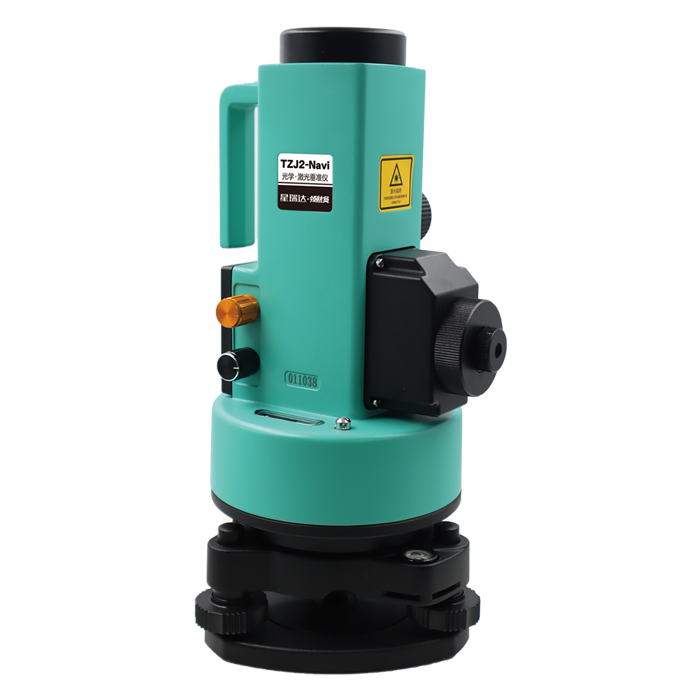
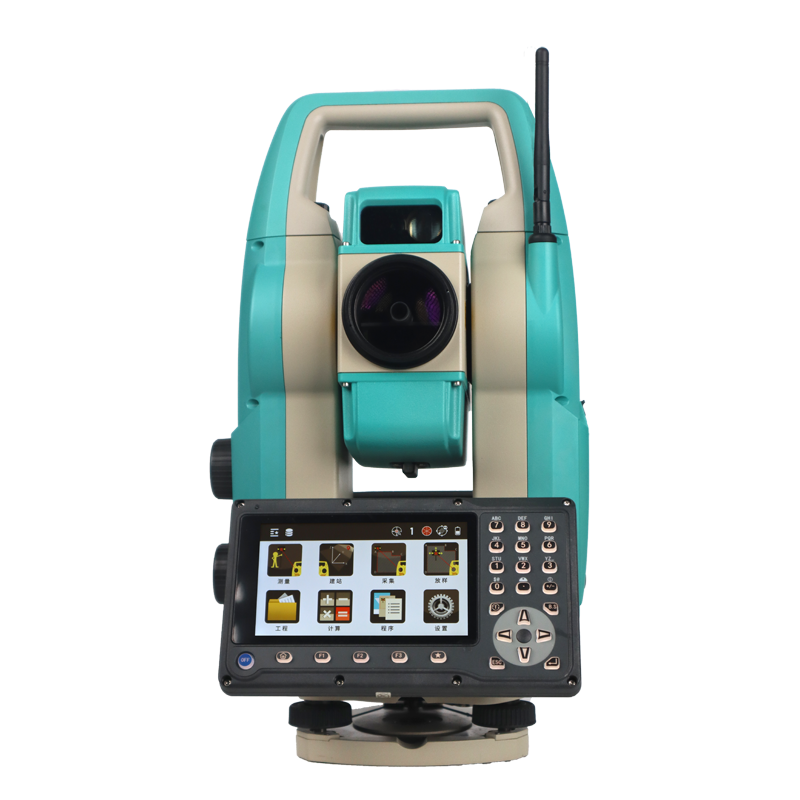
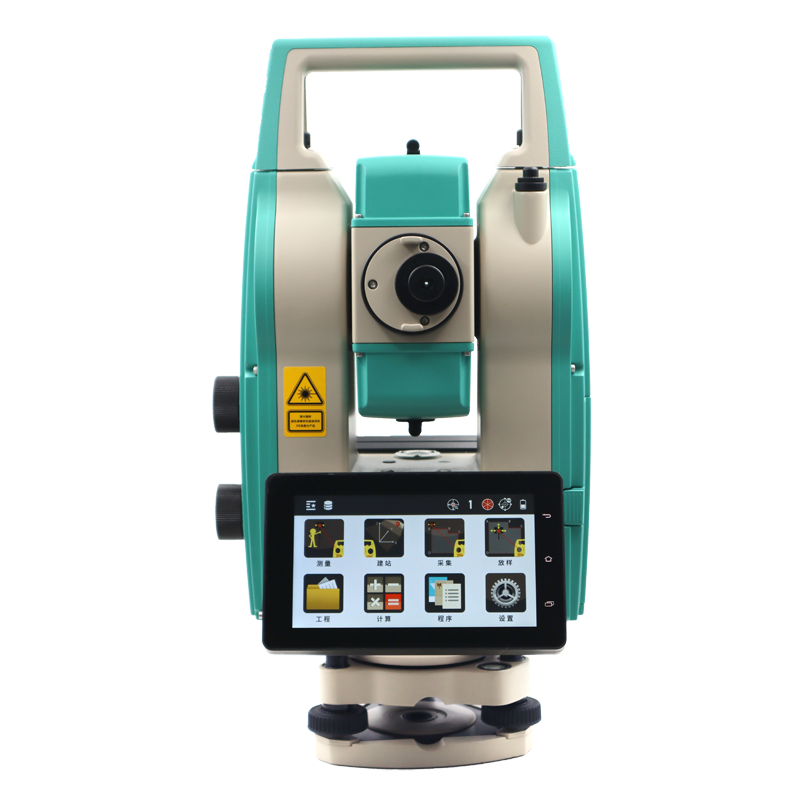
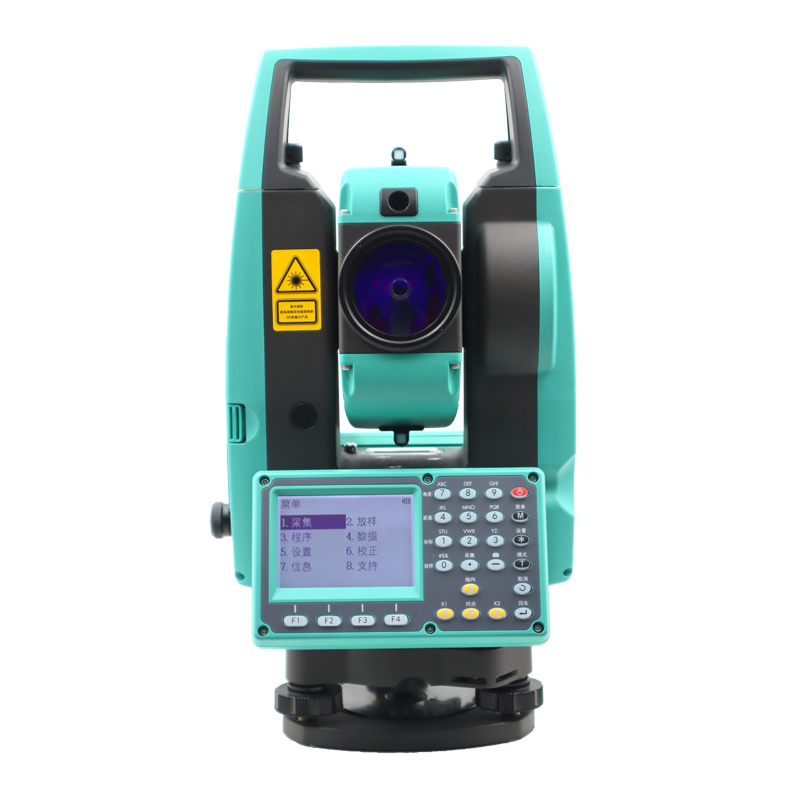
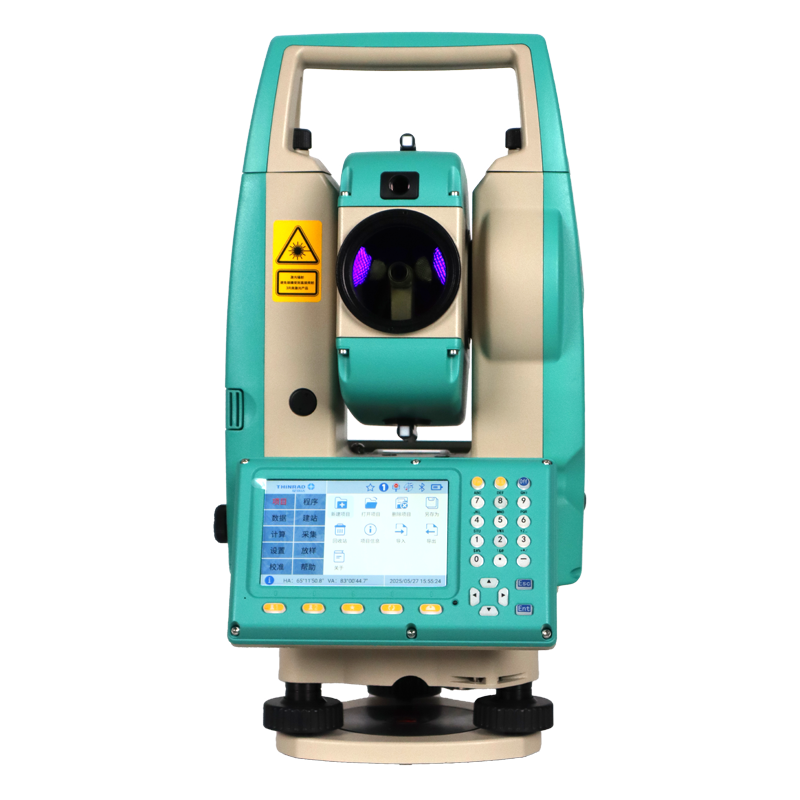
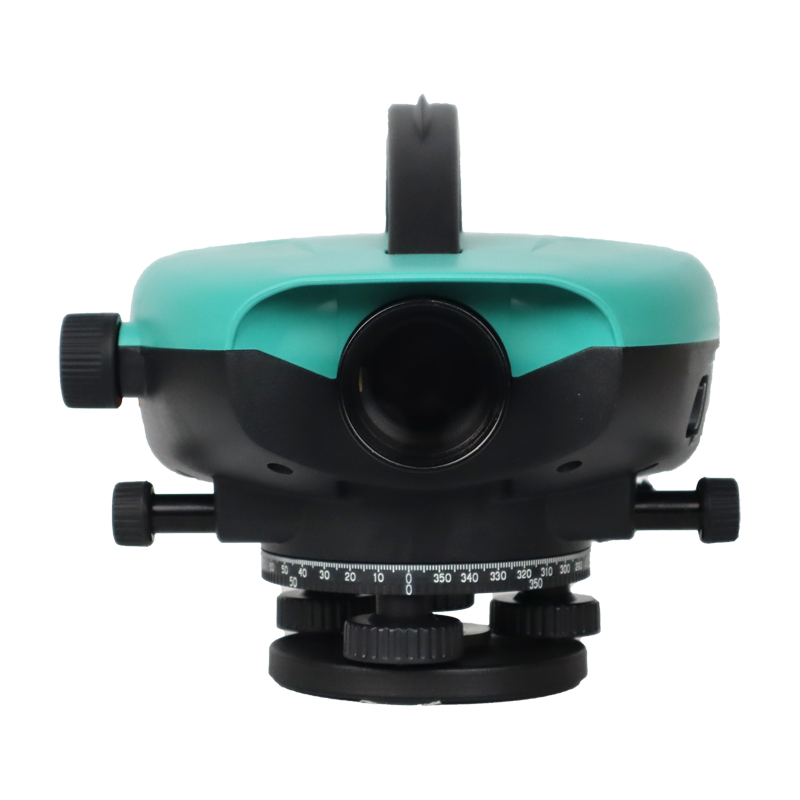
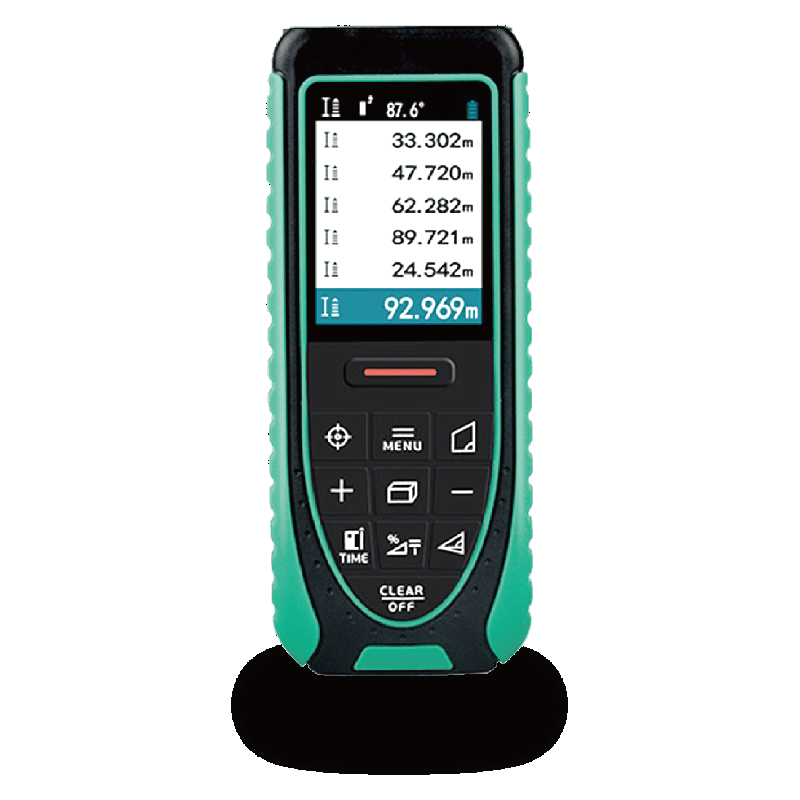
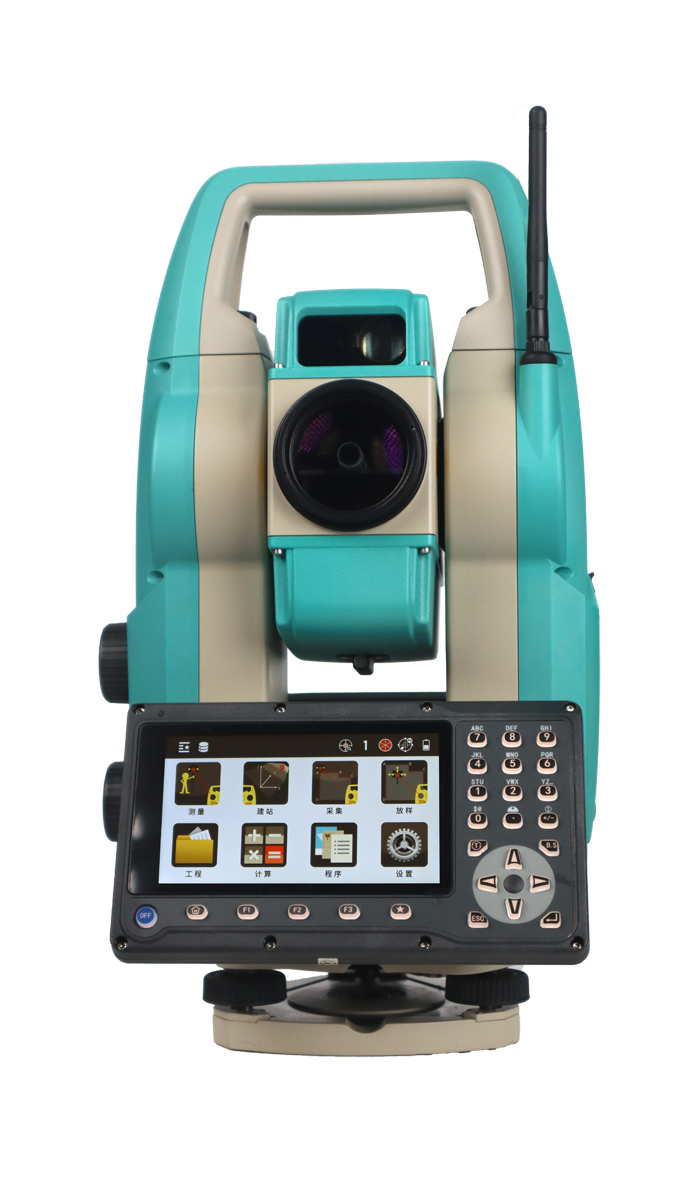
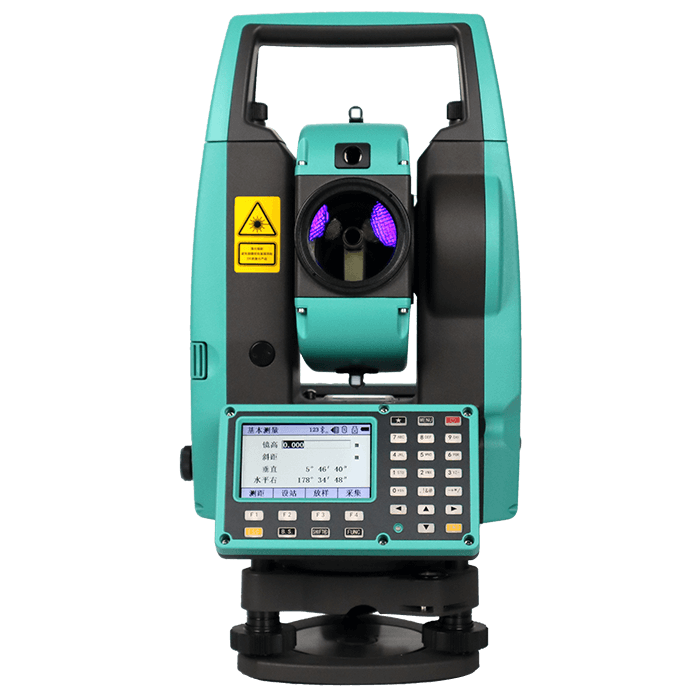
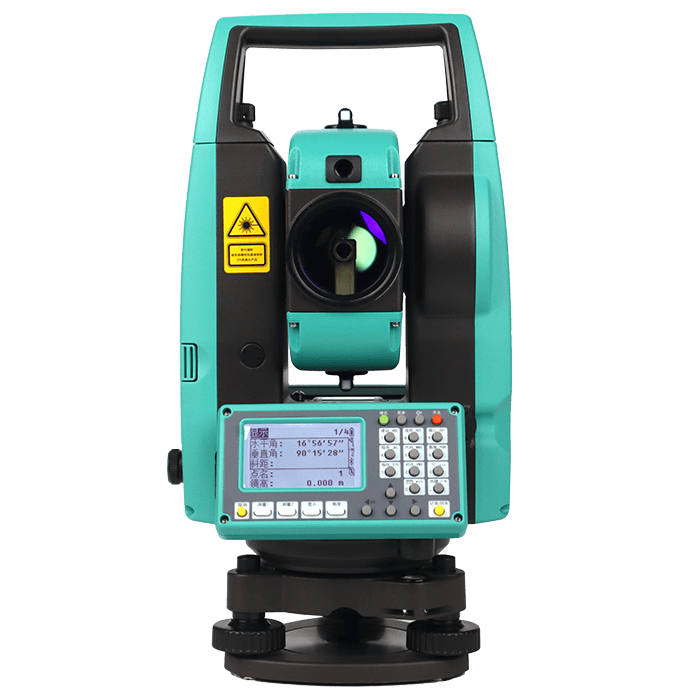
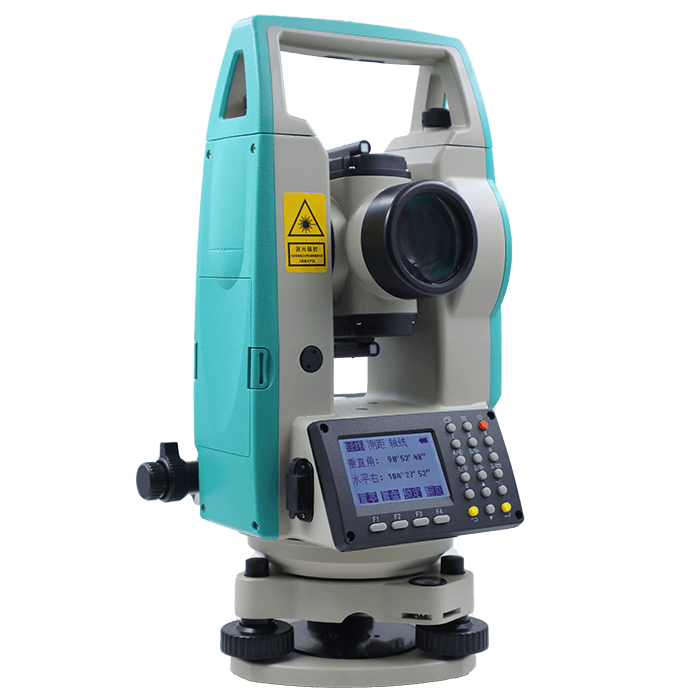
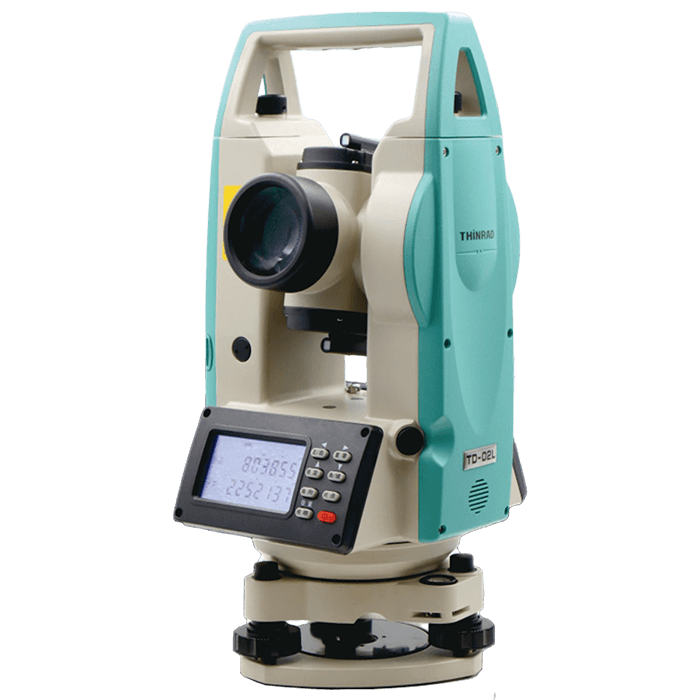
星瑞达·守望者
星瑞达·测绘师
星瑞达·领航员
星瑞达·乌金甲
星瑞达·伏地龙
星瑞达·清道夫
星瑞达
乾途
施工员

星瑞达·守望者
星瑞达·测绘师
星瑞达·领航员
星瑞达·乌金甲
星瑞达·伏地龙
星瑞达·清道夫
星瑞达
乾途
施工员
测量机器人
数字水准仪
全站仪
数字水准仪
测量机器人
全站仪
经纬仪
数字水准仪
光学水准仪
垂准仪
测量机器人
全站仪
数字水准仪
手持测距仪
测量机器人
测量机器人
RTK
全站仪
经纬仪
数字水准仪
光学水准仪
手持扫描仪
手持测距仪
测距传感器
工程施工
附件
RTK
全站仪
经纬仪
数字水准仪
光学水准仪
垂准仪
RTK
全站仪
经纬仪
光学水准仪
垂准仪
星瑞达·守望者
星瑞达·测绘师
星瑞达·领航员
星瑞达·乌金甲
星瑞达·伏地龙
星瑞达
乾途
施工员
星瑞达·清道夫
测量机器人
数字水准仪
测量机器人
全站仪
数字水准仪
测量机器人
全站仪
经纬仪
数字水准仪
光学水准仪
垂准仪
测量机器人
全站仪
数字水准仪
手持测距仪
测量机器人
RTK
全站仪
经纬仪
数字水准仪
光学水准仪
手持扫描仪
手持测距仪
测距传感器
工程施工
附件
RTK
全站仪
经纬仪
数字水准仪
光学水准仪
垂准仪
RTK
全站仪
经纬仪
光学水准仪
垂准仪
测量机器人
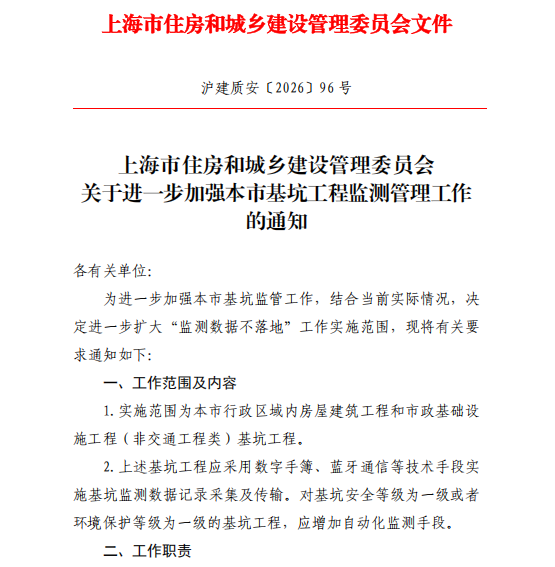
星瑞达高精度产品与上海市基坑工程管理平台数据对接上传教程
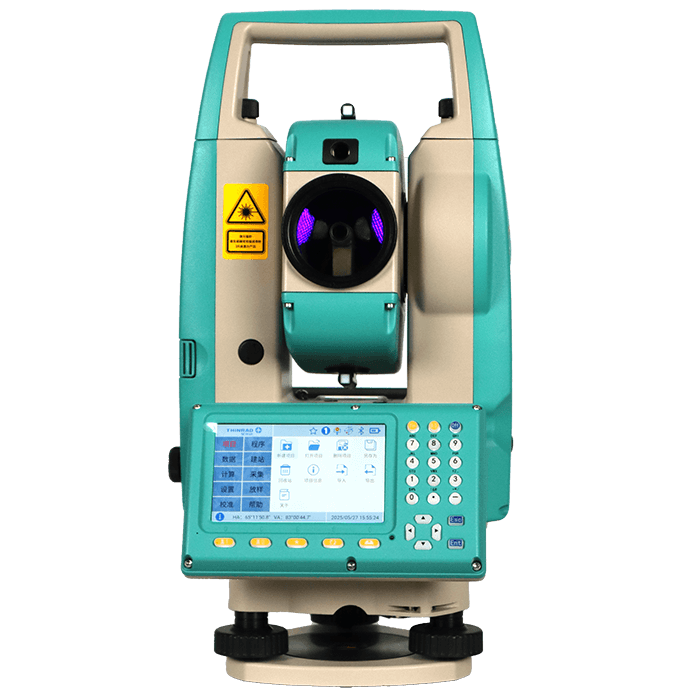
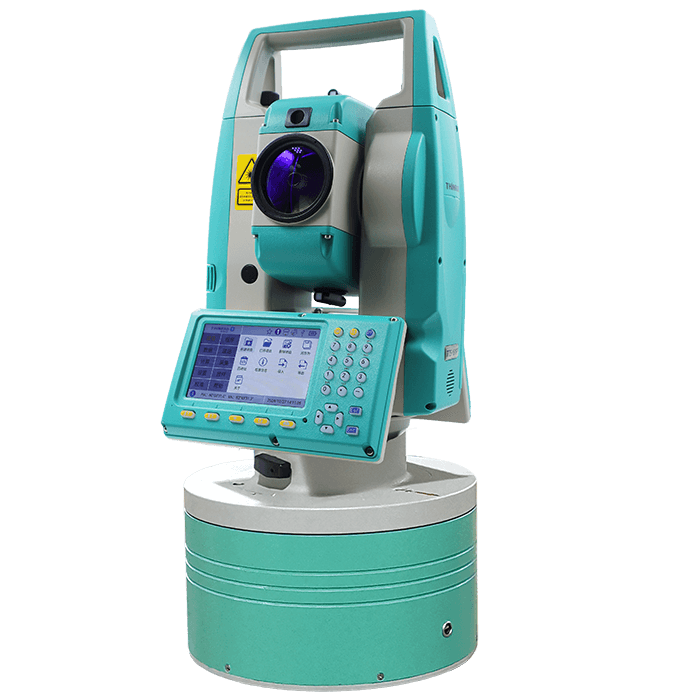
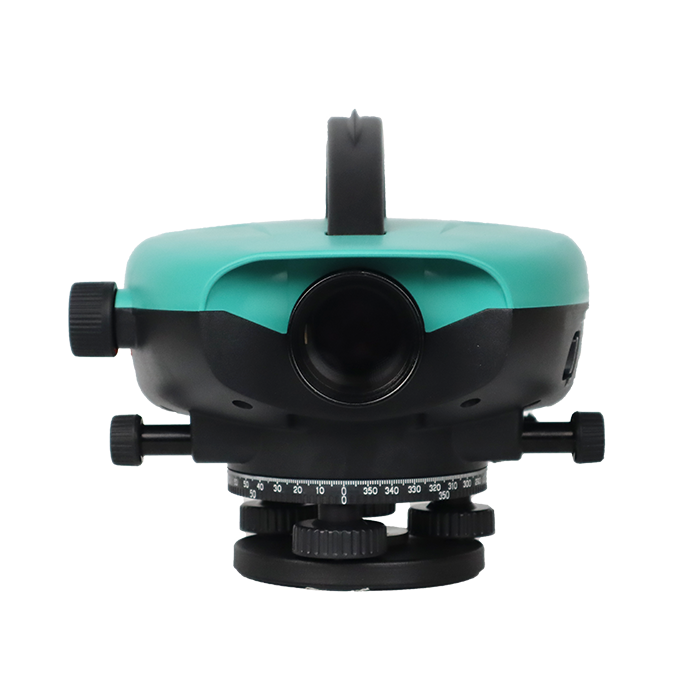
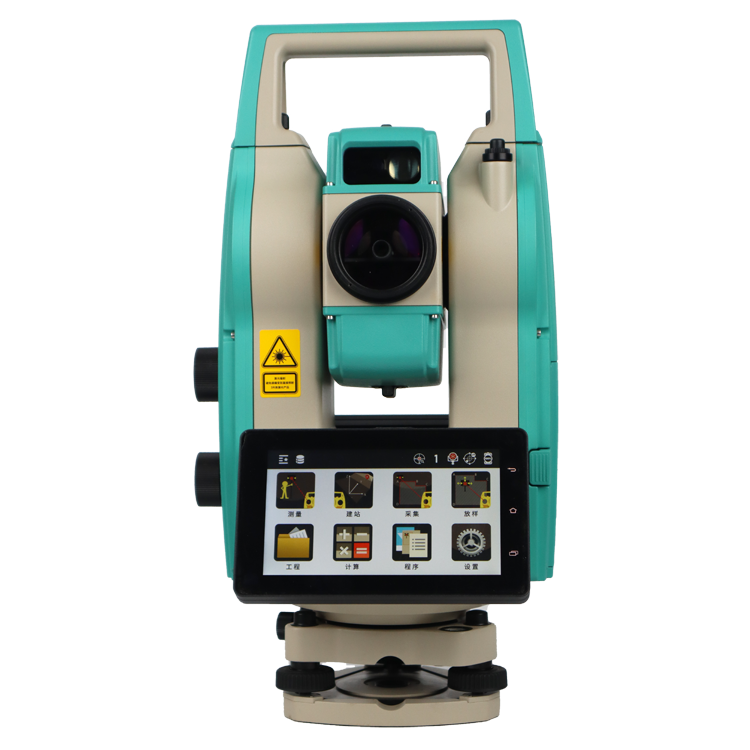
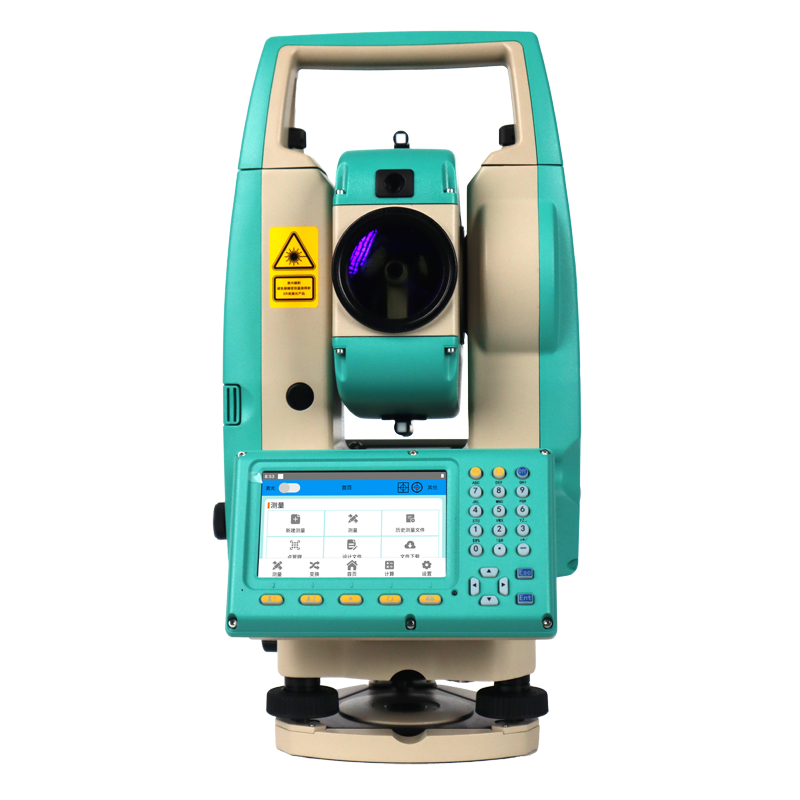
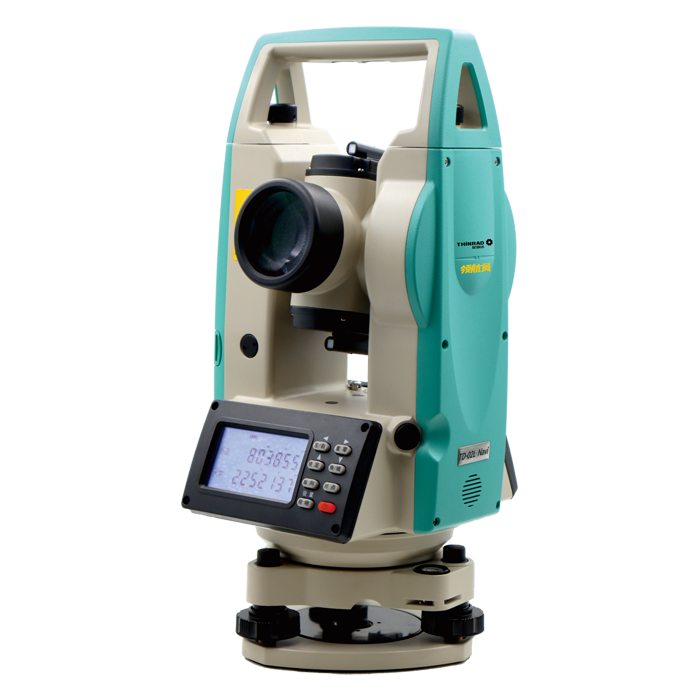
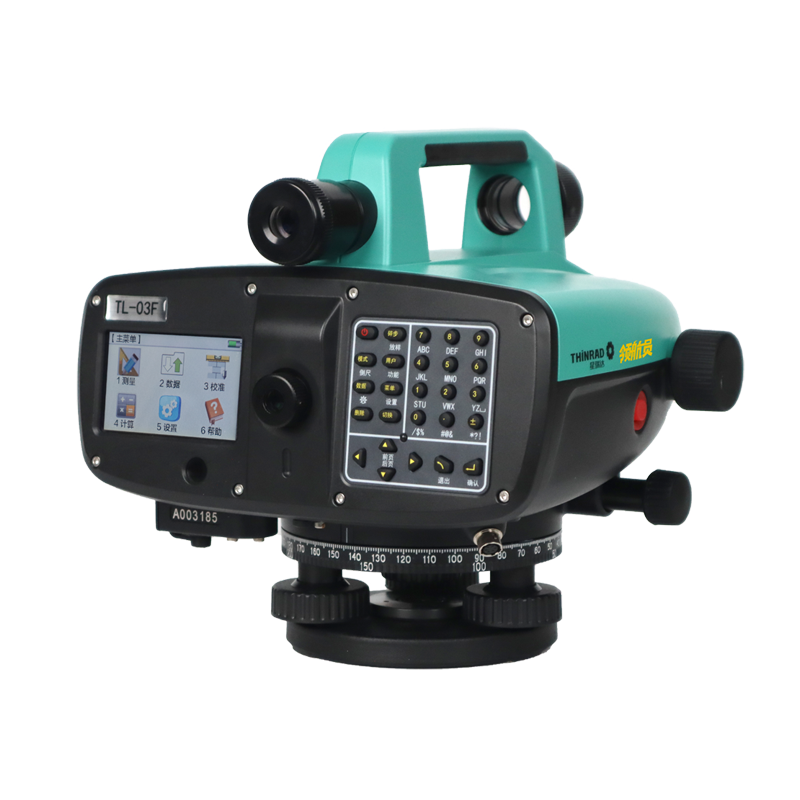
2026.07.29上海市基坑工程管理平台是本市基坑监测数据统一归集的官方系统,其核心要求是监测数据“不落地、可追溯、准确上传”,以此确保工程安全监管的权威性与时效性。此次星瑞达国产品牌旗下TS10系列测量机器人、TTS-160系列安卓全站仪及TL-03系列数字水准仪三大系列产品与平台的成功对接,从根本上解决了传统人工记录、二次录入带来的数据失真与滞后风险。这意味着,今后使用上述设备的施工单位可在现场完成测量后,直接通过蓝牙将观测数据实时推送至手机端App,并一键上传至管理平台,全程无需纸质记录或线下转抄,真正实现“测完即传”的闭环管理。这一对接的完成,既是对住建部门关于监测数据全流程线上化管理要求的积极响应,也为行业树立了高效、规范、透明的作业标杆,大幅降低了人为差错率和合规风险,同时为监管部门提供了实时、可靠的数据支撑,是推动上海市基坑工程安全治理现代化的重要技术保障。
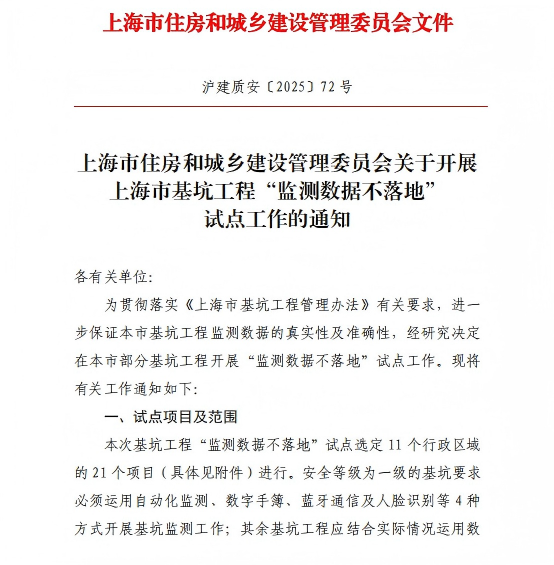
操作前确认
连续采集各监测点三维坐标,计算水平、竖向累计位移及单次蓝牙接收文件通常保存在 Download(下载)目录,也可能保存在 Bluetooth 文件夹中。
仪器与手机蓝牙功能可正常使用,并已准备好需要上传的观测数据。
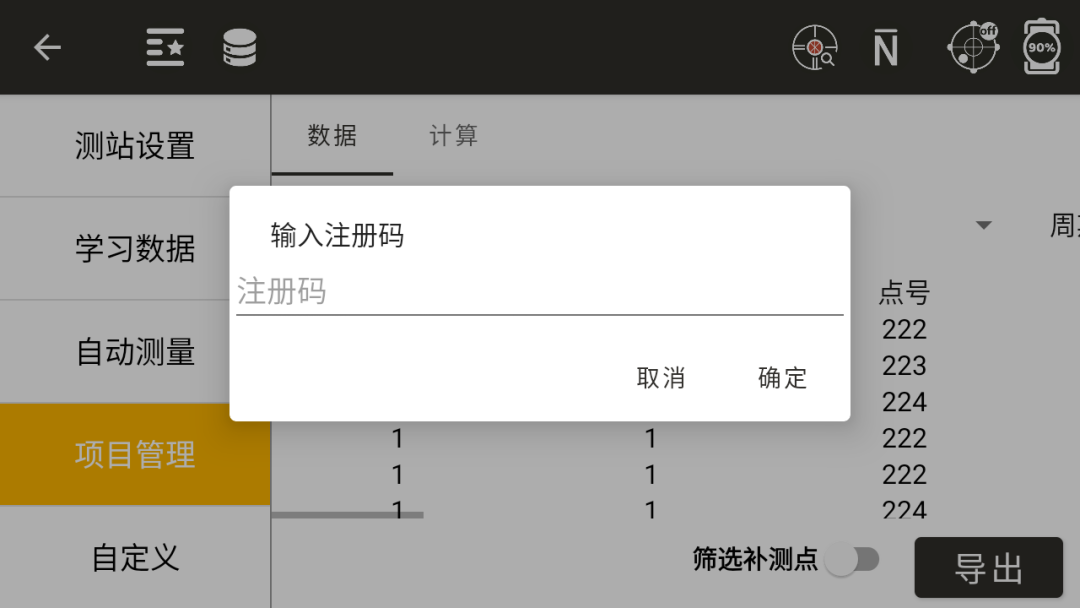
如系统弹出“输入注册码”界面,请提前联系购买代理商获取注册码。
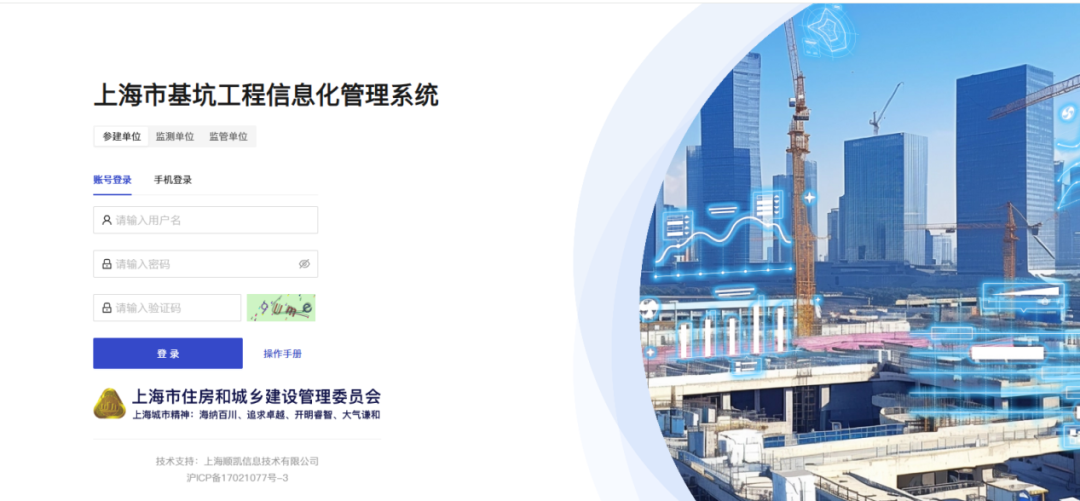
手机端已安装并可登录“上海市基坑工程信息化管理系统”App。
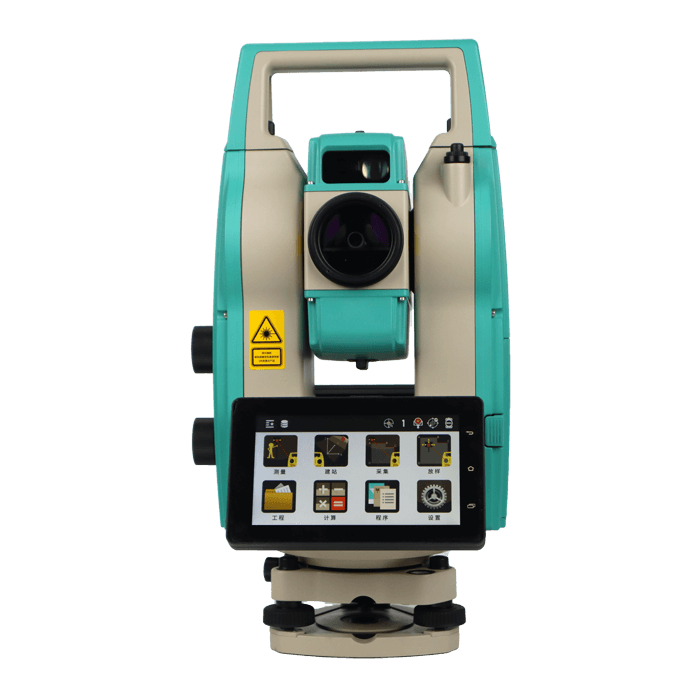
TS10系列测量机器人系列操作流程
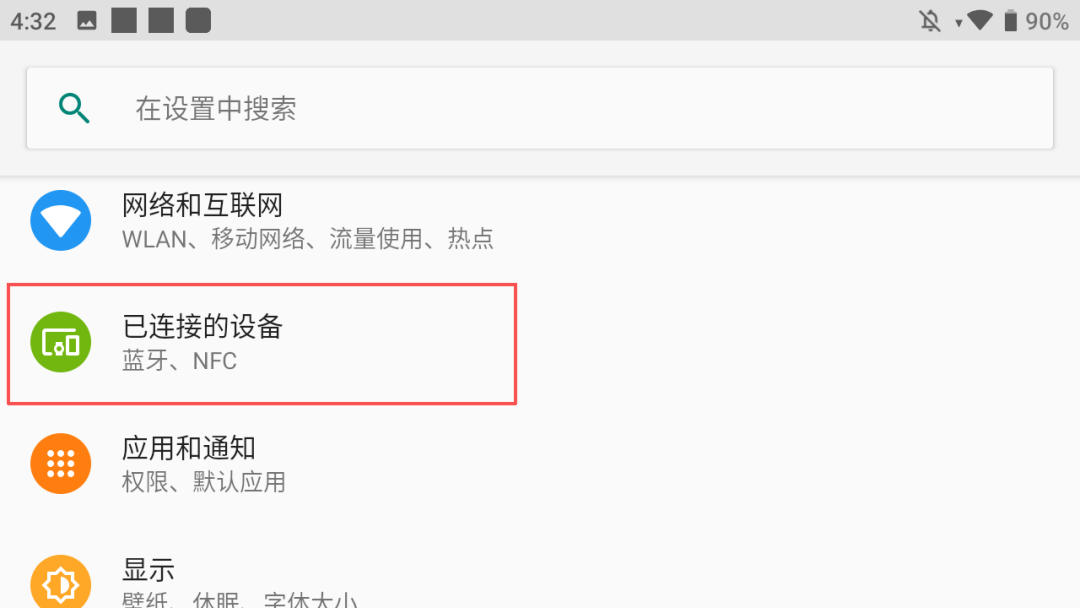
1.仪器进入“设置”,与手机完成蓝牙配对。
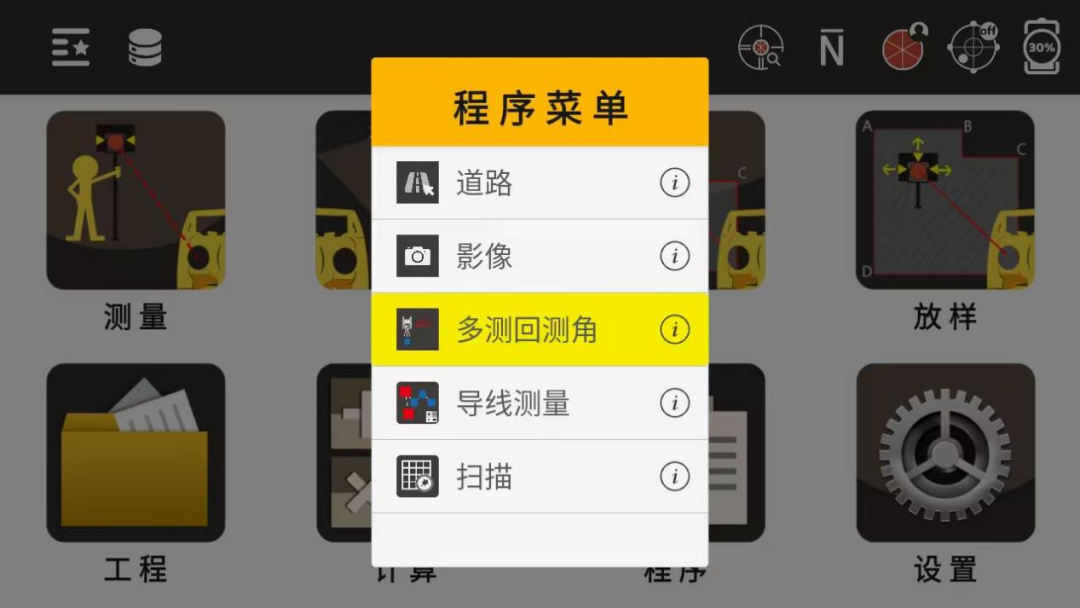
2.进入多测回测角功能,按监测测量流程完成观测。该流程操作视频详见视频号“星瑞达测绘”。
3.测量流程完成后,选择“项目管理”,点击“导出”。
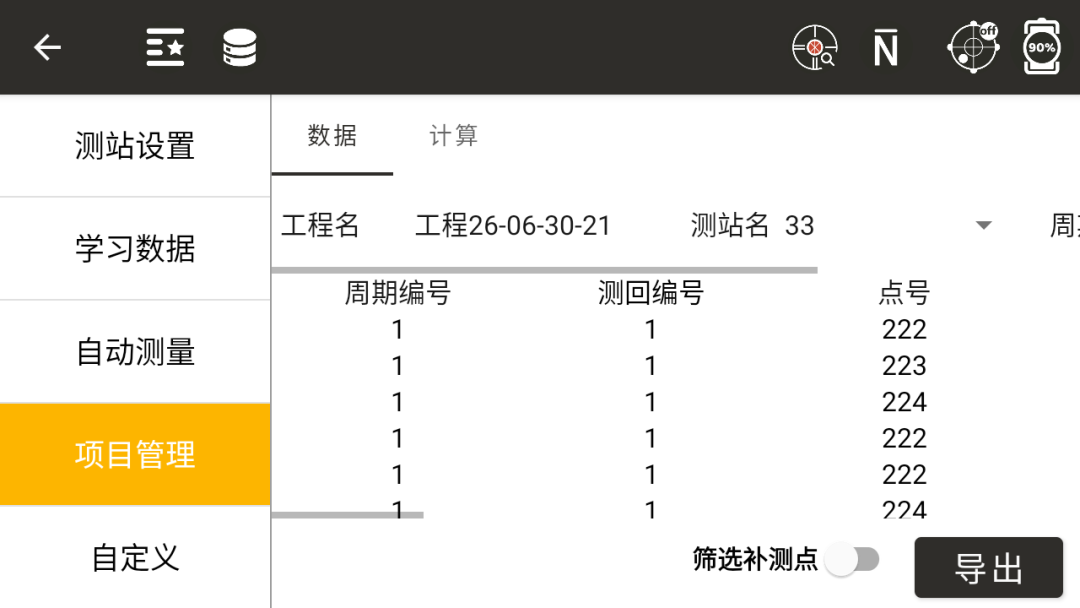
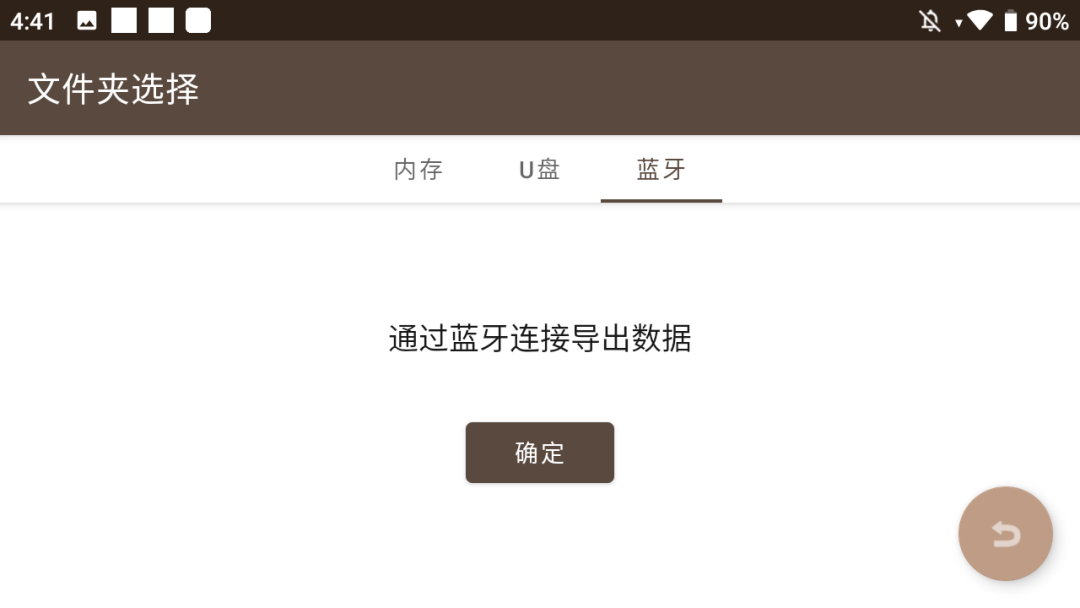
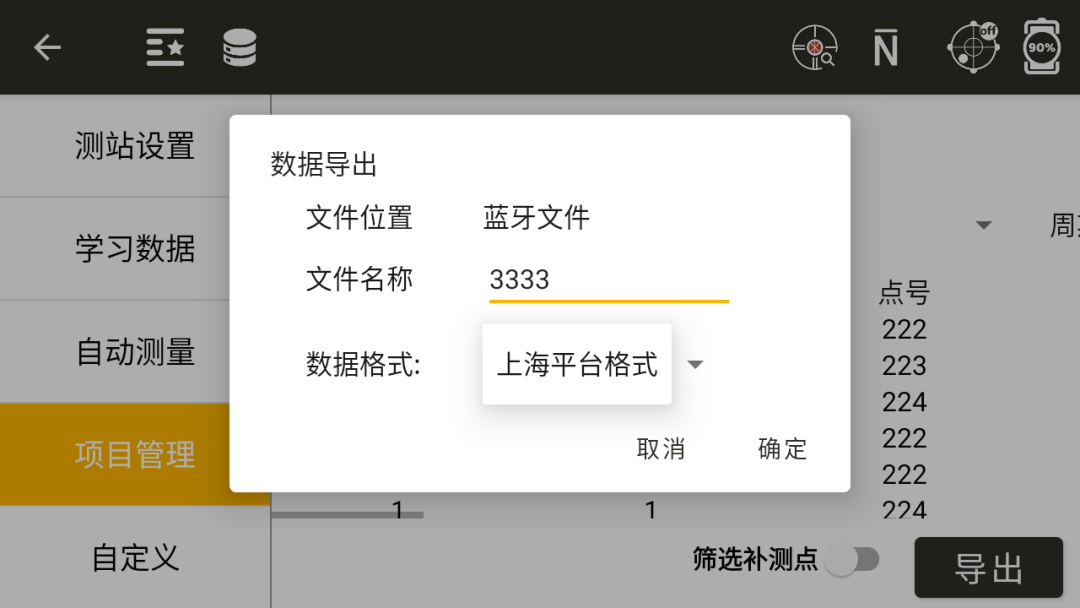
4.导出方式选择“蓝牙”并点击“确定”;输入文件名称后,选择“上海平台格式”并确认。
5.系统弹出“输入注册码”界面时,输入代理商提供的注册码。
6.搜索并选择对应手机,完成蓝牙传输。
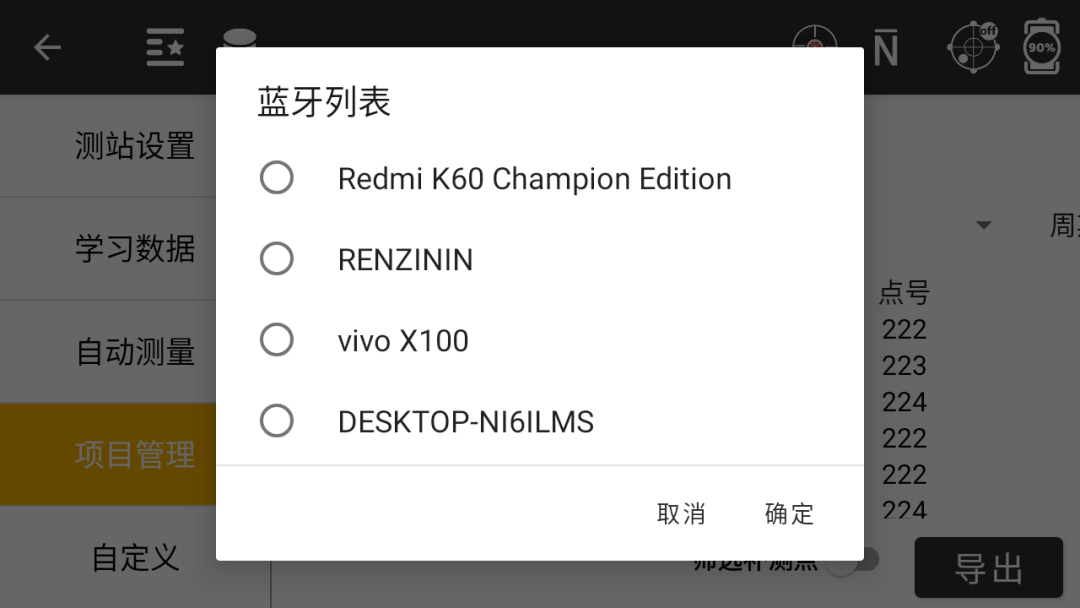
7.手机打开“上海市基坑工程信息化管理系统”App。
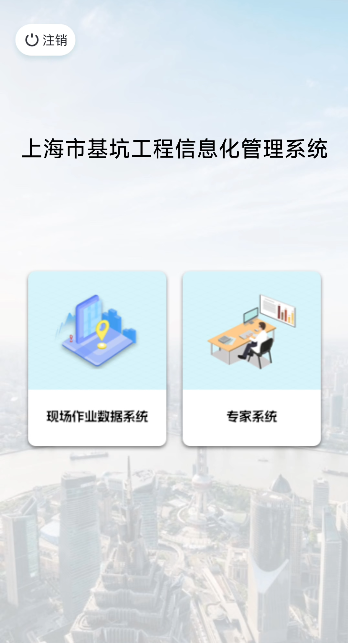
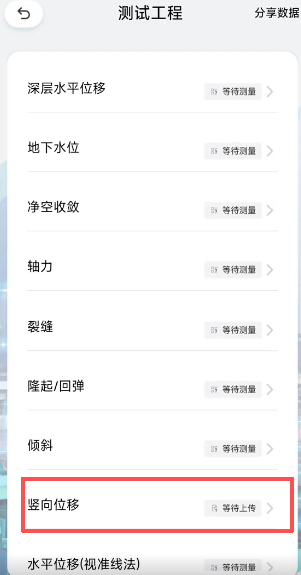
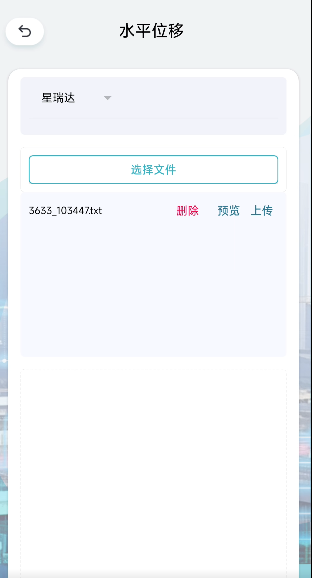
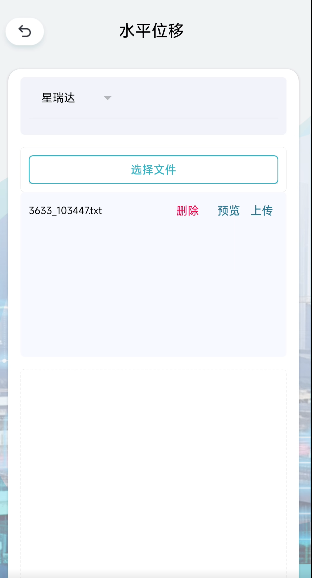
8.选择“水平位移坐标法”和“星瑞达”品牌,点击“选择文件”,在 Download(下载)目录或 Bluetooth 文件夹中选择蓝牙导入的数据。
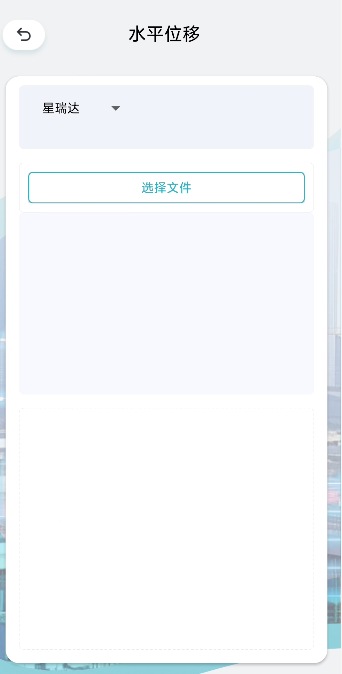
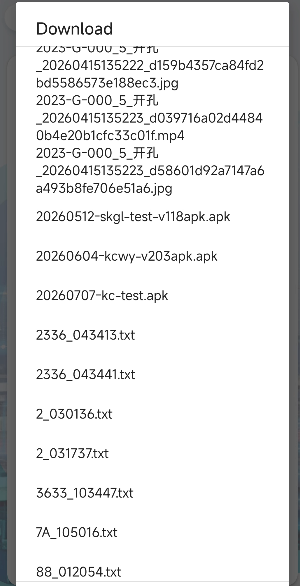
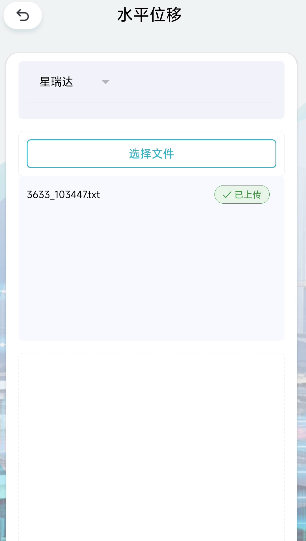
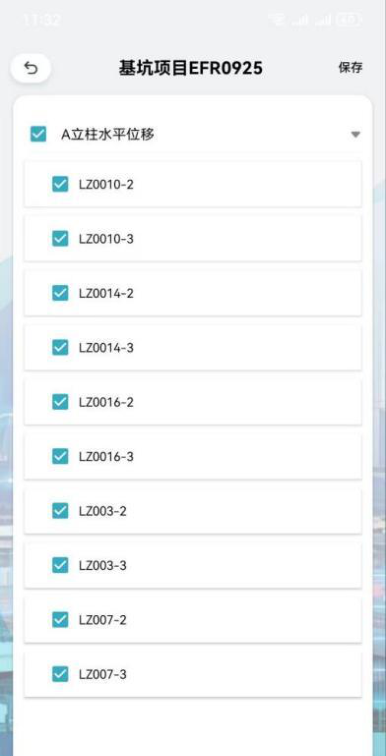
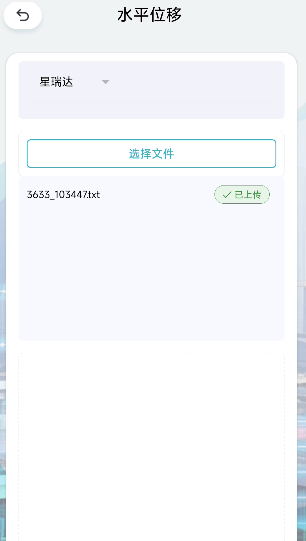
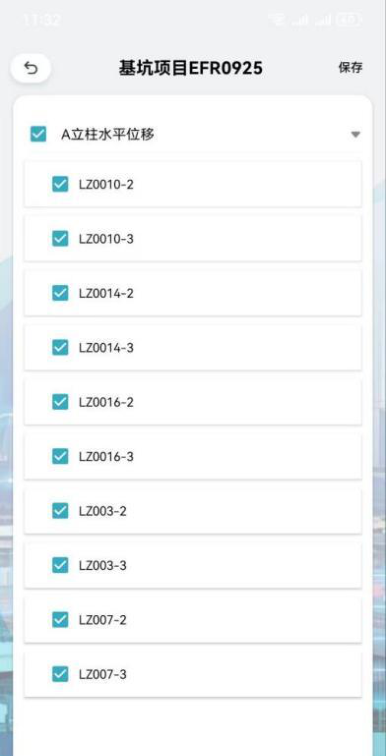
9.找到文件后点击“上传”;状态变为“已完成”即代表上传成功。随后点击页面下方“选取测点”,勾选本次观测对应测点,点击右上角“保存”,完成本次观测数据上传。
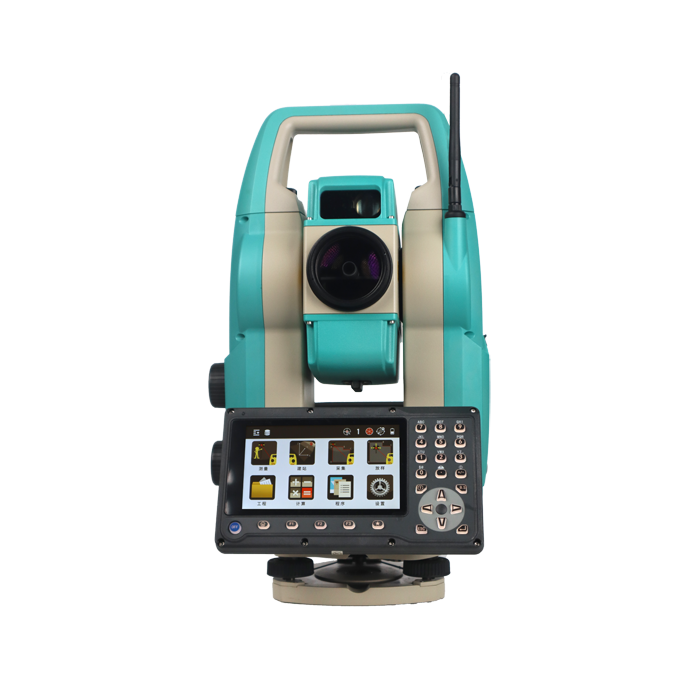
TTS-160 安卓全站仪系列操作流程
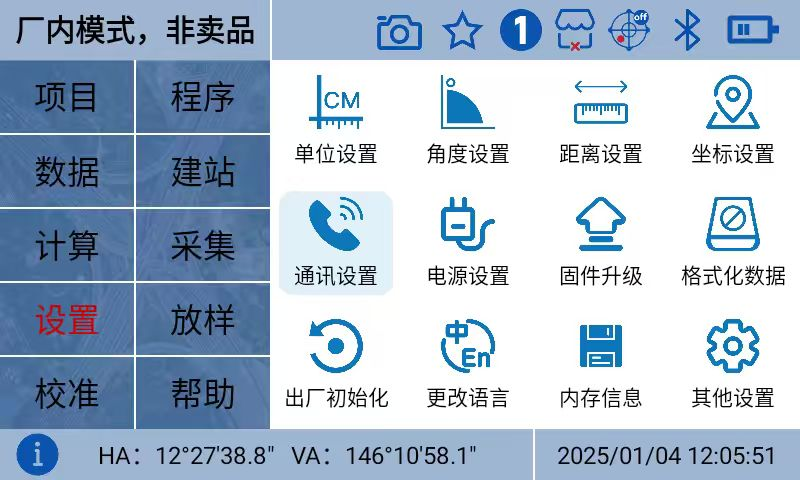
1.仪器与手机进行蓝牙配对:进入“设置” > “通讯设置” > “蓝牙设置”,选择“经典蓝牙”。
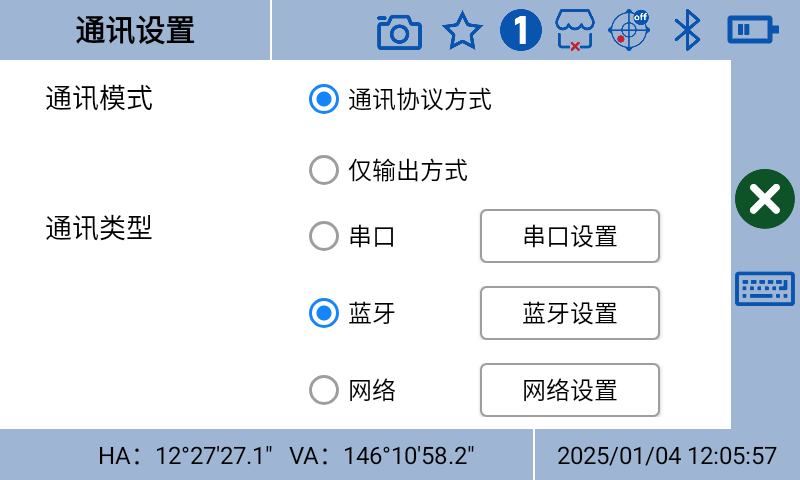
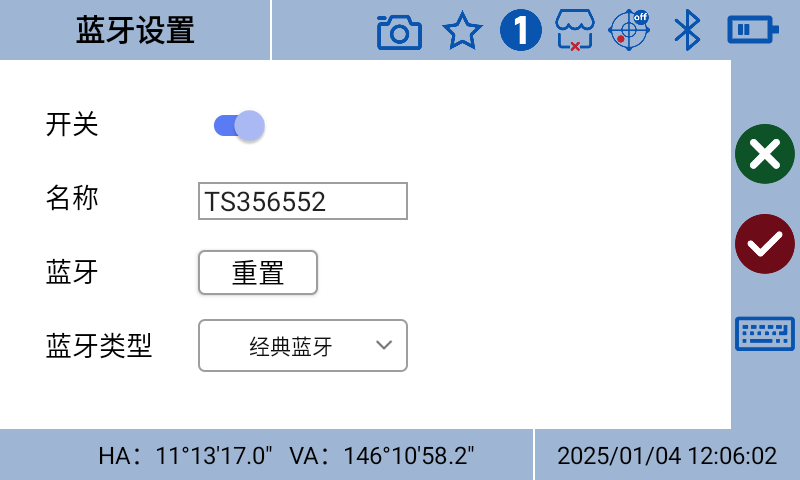
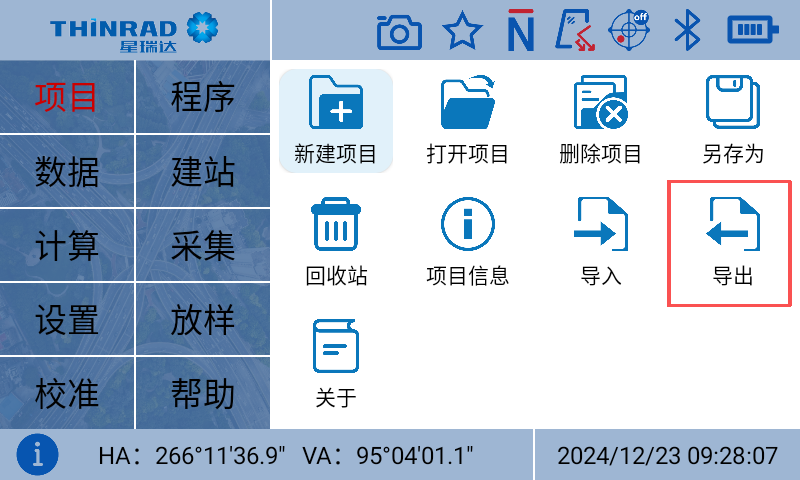
2.完成测量后,进入“项目”,选择“导出”。
3.导出位置选择“蓝牙”;数据类型选择“上海平台-坐标数据”或“上海平台-原始数据”。
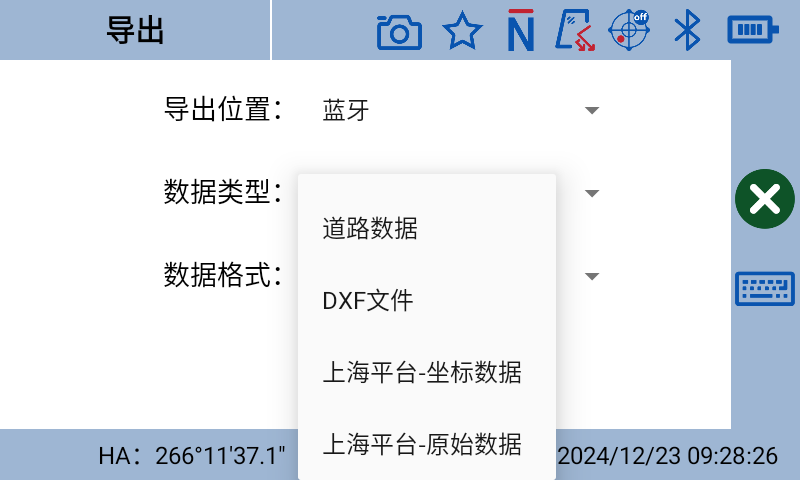
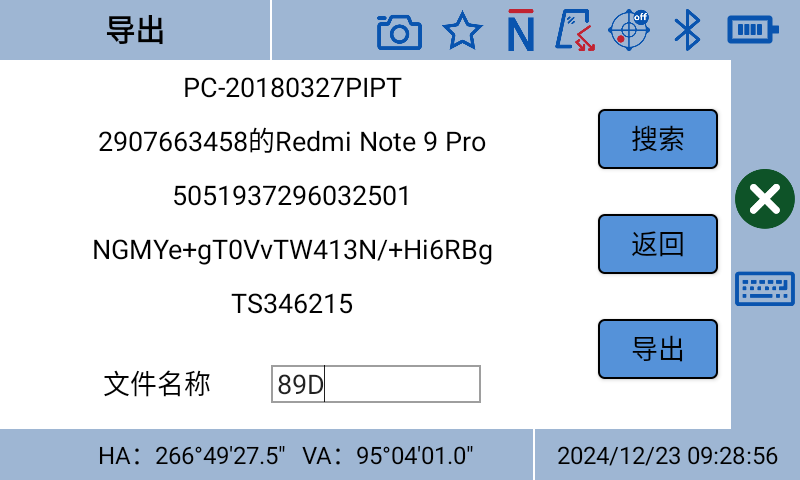
4.系统弹出“输入注册码”界面时,输入代理商提供的注册码;随后点击“搜索”,选择对应设备并点击“导出”。
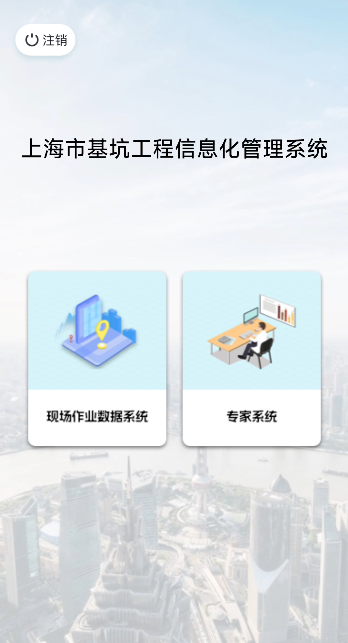
5.手机打开“上海市基坑工程信息化管理系统”App。
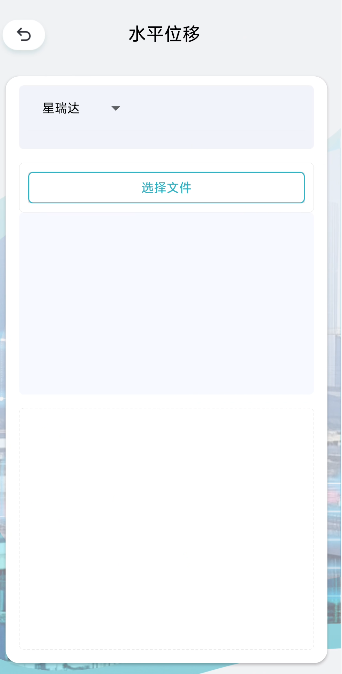
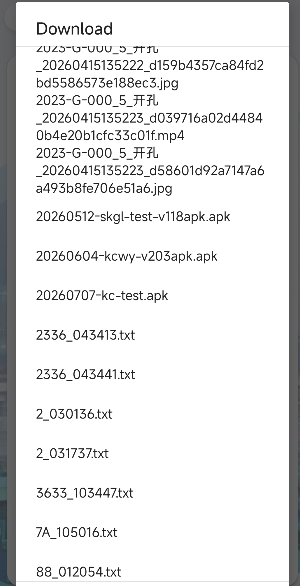
6.选择“水平位移坐标法”和“星瑞达”品牌,点击“选择文件”,在 Download(下载)目录或 Bluetooth 文件夹中选择蓝牙导入的数据。
7.找到文件后点击“上传”;状态变为“已完成”即代表上传成功。随后点击页面下方“选取测点”,勾选本次观测对应测点,点击右上角“保存”,完成本次观测数据上传。
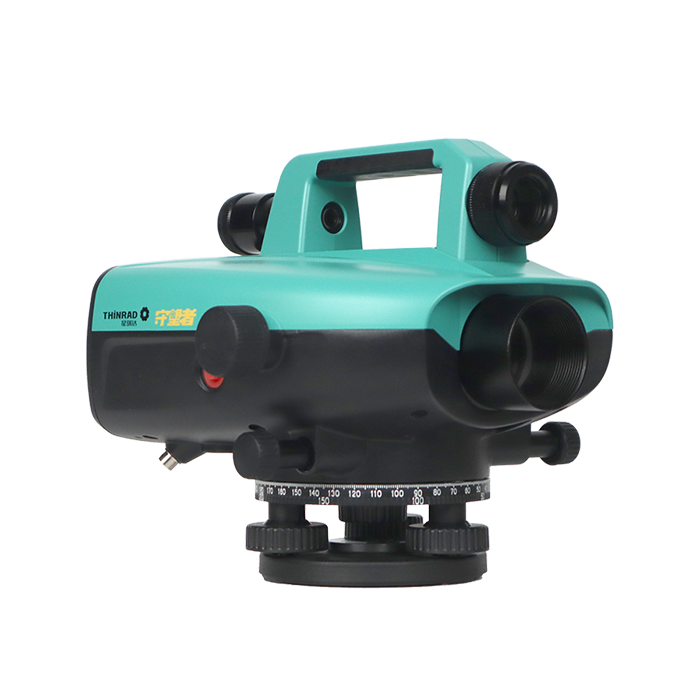
TL-03 数字水准仪系列操作流程
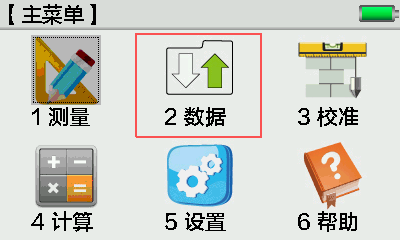
1.用户完成数据测量后,在主菜单选择“数据”,再选择“数据导出”。
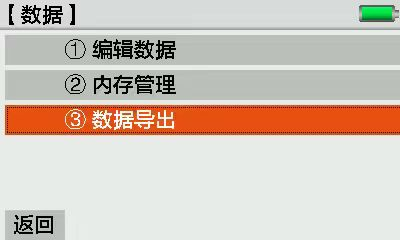
2.选择“导出线路”。
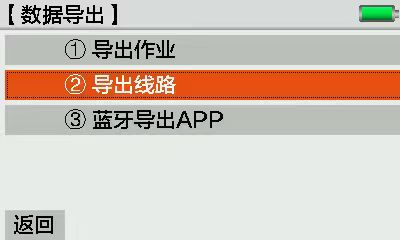
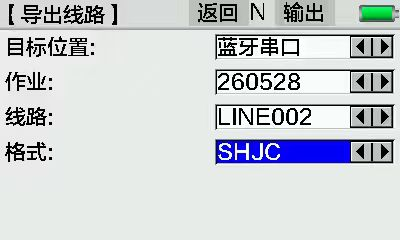
3.目标位置选择“蓝牙串口”;选择需要导出的作业及对应线路;格式选择“SHJC”,点击“输出”。
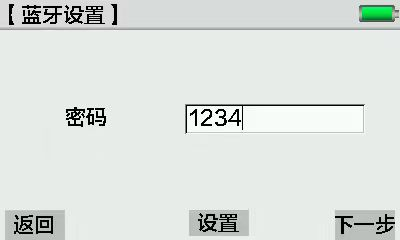
4.系统弹出“输入注册码”界面时,输入代理商提供的注册码;随后在“蓝牙设置”界面与手机进行蓝牙配对,配对完成后点击“下一步”进行传输。
5.手机打开“上海市基坑工程信息化管理系统”App。
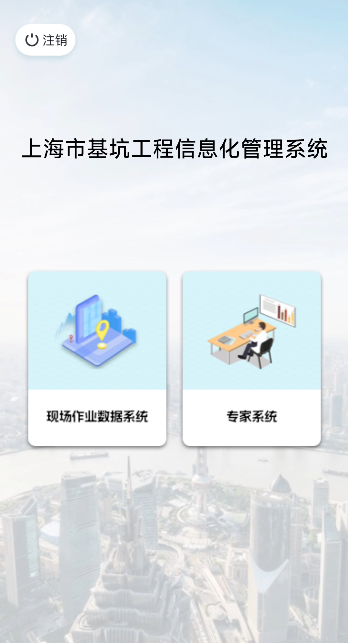
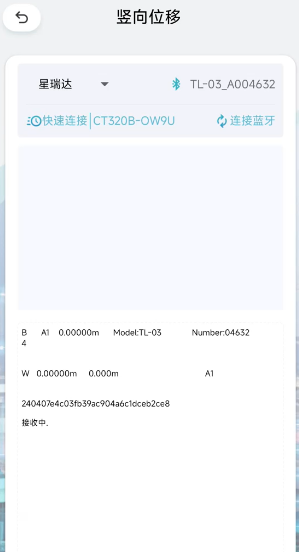
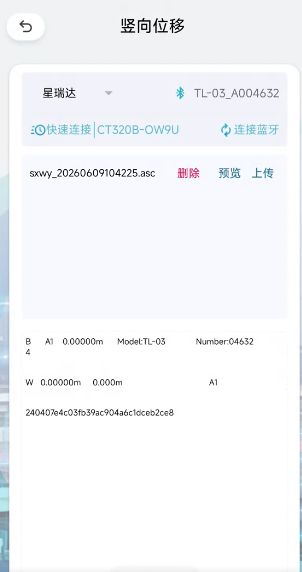
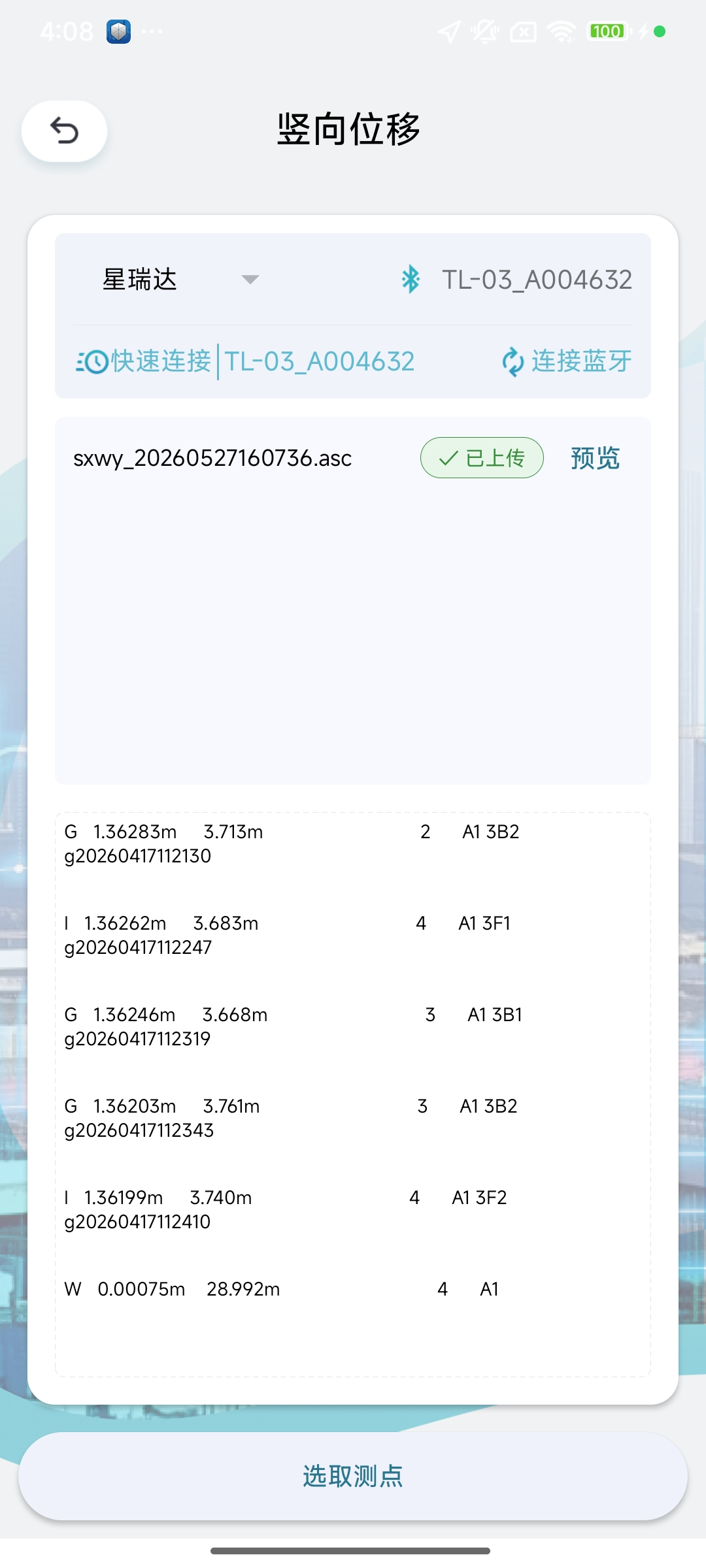
6.选择“竖向位移”和“星瑞达”品牌,点击“连接蓝牙”,等待数据导出完成后点击上传。当文件旁出现“已上传”标识时,代表数据已成功上传;随后点击“选取测点”,勾选本次数据观测范围中的单个或多个测点,点击“保存”,完成本次观测。